FORMULAS Y FUNCIONES
3. Las funciones (I)
Vamos a profundizar en el manejo de funciones ya definidas por Excel 2010 para agilizar la creación de hojas de cálculo, estudiando la sintaxis de éstas así como el uso del asistente para funciones, herramienta muy útil cuando no conocemos muy bien las funciones
existentes o la sintaxis de éstas.
3.1. Introducir funciones
Una función es una
fórmula predefinida por Excel (o por el usuario) que
opera con uno o más valores y devuelve un resultado que aparecerá
directamente en la celda o será utilizado para calcular la fórmula
que la contiene.
La sintaxis de cualquier función es:
nombre_función(argumento1;argumento2;...;argumentoN)
Siguen las siguientes reglas:
- Si la función va al comienzo de una fórmula debe empezar por el signo =.
- Los argumentos o valores de entrada van siempre entre paréntesis. No dejes espacios antes o después de cada paréntesis.
- Los argumentos pueden ser valores constantes (número o texto), fórmulas o funciones.
- Los argumentos deben de separarse por un punto y coma ;.
Ejemplo: =SUMA(A1:C8)
Tenemos la función SUMA() que
devuelve como resultado la suma de sus argumentos. El operador ":"
nos identifica un rango de celdas,
así A1:C8 indica todas las celdas incluidas entre la
celda A1 y la C8, así la función anterior sería equivalente a:
=A1+A2+A3+A4+A5+A6+A7+A8+B1+B2+B3+B4+B5+B6+B7+B8+C1+C2+C3+C4+C5+C6+C7+C8
En este ejemplo se puede apreciar la ventaja de utilizar la función.
Las fórmulas pueden contener más de una
función, y pueden aparecer funciones anidadas dentro de la fórmula.
Ejemplo: =SUMA(A1:B4)/SUMA(C1:D4)
Existen muchos tipos de funciones dependiendo
del tipo de operación o cálculo que realizan. Así hay funciones matemáticas
y trigonométricas, estadísticas, financieras, de texto, de fecha y hora,
lógicas, de base de datos, de búsqueda y referencia y de información.
Para introducir una fórmula debe
escribirse en una celda cualquiera tal cual introducimos cualquier texto, precedida siempre del signo
=.
3.2. Autosuma y funciones más frecuentes
Una función como cualquier dato se puede escribir directamente en la celda si conocemos su sintaxis,
pero Excel dispone de herramientas que facilitan esta tarea.
En la pestaña Inicio o en la de Fórmulas encontrarás el botón de Autosuma  que nos permite realizar la función SUMA de forma
más rápida.
que nos permite realizar la función SUMA de forma
más rápida.
que nos permite realizar la función SUMA de forma
más rápida. 
3.3. Insertar función
Para insertar cualquier otra función, también podemos utilizar el asistente. Si queremos introducir una función en una celda:
- Situarse en la celda donde queremos introducir la función.
- Hacer clic en la pestaña Fórmulas
- Elegir la opción Insertar función.

O bien, hacer clic sobre el botón  de la barra de fórmulas.
de la barra de fórmulas.
Aparecerá el siguiente cuadro de diálogo Insertar función:

Observa como conforme seleccionamos una función, en
la parte inferior nos aparecen los distintos argumentos y una breve descripción
de ésta. También disponemos de un enlace Ayuda sobre
esta función para obtener una descripción más
completa de dicha función. A final, hacer clic sobre el botón Aceptar.
La ventana cambiará al cuadro de diálogo Argumentos
de función, donde nos pide introducir los argumentos
de la función: Este cuadro variará según la función
que hayamos elegido, en nuestro caso se eligió la función SUMA ().

- Cómo insertar una formula o funcion?


CLASE 4 - MS EXCEL 2010
Función SI
La función SI en Excel evalúa una prueba lógica y
devuelve un valor de acuerdo al resultado obtenido de dicha prueba. Para
poder utilizar correctamente la función SI es necesario saber utilizar
correctamente los operadores de comparación de Excel.
Sintaxis de la función SI
La función SI tiene tres argumentos y solo el primero de ellos es obligatorio:
SI(prueba_lógica, [valor_si_verdadero], [valor_si_falso])- prueba_lógica: La comparación a realizar.
- valor_si_verdadero (opcional): Valor a regresar si la prueba lógica es verdadera.
- valor_si_falso (opcional): Valor a regresar si la prueba lógica es falsa.
Aunque el segundo y tercer argumento son opcionales, sin ellos la función no sería de mucha utilidad. El grande beneficio de la función SI radica en poder indicar a Excel el valor que deseamos obtener en caso de que la prueba lógica sea verdadera o sea falsa.
Ejemplos de la función SI
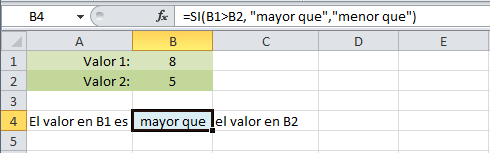
Por ejemplo, en la siguiente imagen puedes observar que la función SI
hace una comparación para saber si B1 es mayor que B2. Si el resultado
es verdadero, la función devolverá la cadena de texto “mayor que” en la
celda B4:
Con solo cambiar los valores de las celdas B1 y B2 obtendré un resultado diferente de la misma fórmula:
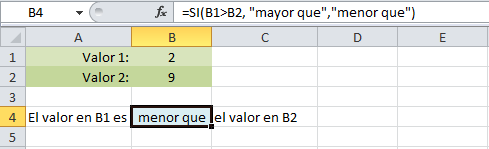
En el primer caso, la prueba lógica es verdadera y por lo tanto la función SI
devuelve el segundo argumento. Sin embargo, en el segundo ejemplo la
prueba lógica es falsa, porque B1 no es mayor que B2, y por lo tanto se
devuelve el tercer argumento de la función.
Es importante mencionar que tanto el segundo y tercer argumento de la función SI
no tienen que ser cadenas de texto sino que pueden ser otras funciones
que nos devuelvan el resultado que necesitamos. Hagamos otro ejemplo.
Deseo evaluar el valor de las celdas B1 y B2 y en caso de que B1 sea
mayor que B2 quiero sumar ambos valores pero si B1 es menor que B2
entonces quiero obtener el producto de ambos. Eso lo logramos con la
siguiente fórmula:
SI(B1>B2, B1+B2, B1*B2)
Al utilizar esta fórmula obtenemos el siguiente resultado:
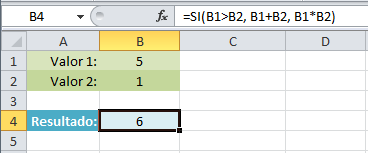
En este ejemplo B1 es mayor que B2, entonces obtenemos la suma de
ambos como resultado de la función. Pero ahora observa lo que sucede al
cambiar los valores:
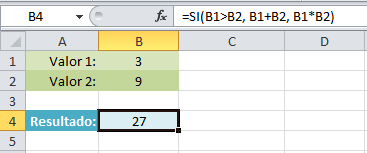
Ya que ahora B1 es menor que B2, la función SI devuelve la
multiplicación de ambos valores tal como lo hemos indicado en el tercer
argumento de la función SI. Esta misma fórmula la podríamos escribir de la siguiente manera:
=SI(B1>B2, SUMA(B1,B2), PRODUCTO(B1,B2))
Esta fórmula se comportará exactamente igual que la anterior pero
quiero resaltar el hecho de que podemos especificar funciones como el
segundo y tercer argumento de la función SI. De esta manera podemos ejecutar funciones diferentes de acuerdo al resultado de la prueba lógica que estemos realizando.
VIDEOTUTORIAL


¿Qué es la validación de datos?

La validación de datos resulta especialmente útil al diseñar formularios u hojas de cálculo que otras personas utilizarán para introducir datos como formularios presupuestarios o informes de gastos.
En este artículo se describe cómo configurar la validación de datos, incluidos los tipos de datos que se pueden validar y los mensajes que se pueden mostrar, además de proporcionar un libro que se puede descargar para obtener ejemplos de validación que se pueden modificar y utilizar en hojas de cálculo propias.
Tipos de datos que se pueden validar
Excel permite designar los siguientes tipos de datos válidos para una celda:
Números Especifique que la entrada en una celda debe ser un número entero o un número decimal. Puede establecer un mínimo o máximo, excluir un número o intervalo determinado, o utilizar una fórmula para calcular la validez de un número.
Fechas y horas Establezca un mínimo o máximo, excluya determinadas fechas u horas, o utilice una fórmula para calcular la validez de una fecha u hora.
Longitud Limite el número de caracteres que se puede escribir en una celda o exija un número mínimo de caracteres.
Lista de valores Elabore una lista de las opciones para una celda como, por ejemplo, pequeño, mediano, grande, y admita sólo esos valores en la celda. Se puede mostrar una flecha de lista desplegable cuando un usuario hace clic en la celda para facilitar la selección de una opción de la lista.
Tipos de mensajes que se puede mostrar
Para cada celda que se valida, se pueden mostrar dos mensajes diferentes: uno que aparece antes de que el usuario introduzca los datos y otro que aparece después de que el usuario intente introducir los datos que no cumplen los requisitos. Si los usuarios tienen activado el Ayudante de Office, éste mostrará los mensajes.
Mensaje de entrada Mensaje entrante Este tipo de mensaje aparece cuando un usuario hace clic en la celda validada. Se puede utilizar este tipo de mensaje para facilitar instrucciones sobre el tipo de datos que se han de introducir en la celda.
Mensaje de error Este tipo de mensaje aparece sólo cuando el usuario escribe datos no válidos y presiona la tecla ENTRAR. Se puede elegir entre tres tipos de mensajes de error:
Ejemplos de validación
La mejor manera de comprender lo que es la validación de datos es verla en acción. Si descarga el libro de ejemplo que acompaña a este artículo, obtendrá ejemplos de cada tipo de validación y todos los tipos de mensaje. El libro incluye instrucciones para ver la configuración utilizada para cada celda validada y copiar la configuración de la validación en los propios libros, donde se puede modificarla según las propias necesidades.
Configurar la validación de datos
Cuando sepa qué tipo de validación desea utilizar en una hoja de cálculo, podrá usar el comando Validación en el menú Datos para configurarla. Las instrucciones se encuentran en el libro de ejemplo que podrá descargar en este artículo así como en la Ayuda de Excel 2002. A continuación figura información general del proceso:
A continuación se describe cómo es el proceso de introducción de datos para los usuarios. Se pueden utilizar mensajes entrantes y de error para facilitar las instrucciones que los usuarios necesitan para comprender cómo se ha configurado la hoja de cálculo con el propósito de asegurar que los datos son correctos. Para verlo, descargue el libro de ejemplo que acompaña a este artículo y vea los ejemplos en la hoja Mensajes.
Ver el mensaje entrante Cuando un usuario hace clic en una celda validada o utiliza las teclas de dirección para desplazarse a la celda, el mensaje entrante aparece en el globo del Ayudante o en un cuadro de mensaje independiente. Si proporcionó una lista desplegable para la celda, la flecha de lista desplegable aparecerá a la derecha de la celda.
Escribir datos Cuando el usuario escribe datos o hace clic en la flecha de lista desplegable para seleccionar un valor de la lista, el mensaje entrante permanece en la pantalla (la lista desplegable puede tapar parte del mensaje).
Escribir datos válidos Si el usuario escribe datos válidos y presiona la tecla ENTRAR, los datos quedan introducidos en la celda y no sucede nada especial.
Escribir datos no válidos Si el usuario escribe datos que no cumplen los criterios y se especificó un mensaje de error para los datos no válidos, dicho mensaje aparecerá en un globo del Ayudante o en una ventana independiente de mensajes. A continuación, el usuario podrá leer el mensaje y decidir qué va a hacer.
Comprobar si hay entradas no válidas en una hoja de cálculo
Al recibir hojas de cálculo de usuarios que pueden haber introducido datos no válidos, puede configurar Excel de modo que muestre círculos rojos alrededor de los datos que no cumplan los criterios, facilitando así la búsqueda de errores en las hojas de cálculo. Utilice los botones Rodear con un círculo datos no válidos y Borrar círculos de validación en la barra de herramientas Auditoría.
 El valor de esta celda está rodeado con un círculo porque no cumple una regla de validación.
El círculo desaparecerá cuando corrija los datos de la celda. Para ver en qué consiste esta característica, descargue el libro de ejemplo que acompaña a este artículo y vea la hoja Datos no válidos.
La validación de datos de Microsoft Excel
permite definir el tipo de datos que se desea introducir en una celda.
Por ejemplo, se puede permitir la entrada de una puntuación por letras
con sólo las letras comprendidas entre la A y la F. Se puede configurar
la validación de datos para evitar que los usuarios introduzcan datos no
válidos o permitir su entrada y comprobarlos tras finalizar el usuario.
También se pueden proporcionar mensajes que definan la entrada que se
espera en la celda así como instrucciones para ayudar a los usuarios a
corregir errores.
Cuando se introducen datos que no cumplen los requisitos, Excel
muestra un mensaje con instrucciones proporcionadas por el usuario. La validación de datos resulta especialmente útil al diseñar formularios u hojas de cálculo que otras personas utilizarán para introducir datos como formularios presupuestarios o informes de gastos.
En este artículo se describe cómo configurar la validación de datos, incluidos los tipos de datos que se pueden validar y los mensajes que se pueden mostrar, además de proporcionar un libro que se puede descargar para obtener ejemplos de validación que se pueden modificar y utilizar en hojas de cálculo propias.
Tipos de datos que se pueden validar
Excel permite designar los siguientes tipos de datos válidos para una celda:
Números Especifique que la entrada en una celda debe ser un número entero o un número decimal. Puede establecer un mínimo o máximo, excluir un número o intervalo determinado, o utilizar una fórmula para calcular la validez de un número.
Fechas y horas Establezca un mínimo o máximo, excluya determinadas fechas u horas, o utilice una fórmula para calcular la validez de una fecha u hora.
Longitud Limite el número de caracteres que se puede escribir en una celda o exija un número mínimo de caracteres.
Lista de valores Elabore una lista de las opciones para una celda como, por ejemplo, pequeño, mediano, grande, y admita sólo esos valores en la celda. Se puede mostrar una flecha de lista desplegable cuando un usuario hace clic en la celda para facilitar la selección de una opción de la lista.
Tipos de mensajes que se puede mostrar
Para cada celda que se valida, se pueden mostrar dos mensajes diferentes: uno que aparece antes de que el usuario introduzca los datos y otro que aparece después de que el usuario intente introducir los datos que no cumplen los requisitos. Si los usuarios tienen activado el Ayudante de Office, éste mostrará los mensajes.
Mensaje de entrada Mensaje entrante Este tipo de mensaje aparece cuando un usuario hace clic en la celda validada. Se puede utilizar este tipo de mensaje para facilitar instrucciones sobre el tipo de datos que se han de introducir en la celda.
Mensaje de error Este tipo de mensaje aparece sólo cuando el usuario escribe datos no válidos y presiona la tecla ENTRAR. Se puede elegir entre tres tipos de mensajes de error:
- Mensaje de información Este mensaje no impide la entrada de datos no válidos. Además del texto que proporciona el usuario, incluye un icono de información, un botón Aceptar, que introduce los datos no válidos en la celda, y un botón Cancelar, que restaura el valor anterior de la celda.
- Mensaje de advertencia Este mensaje no impide la entrada de datos no válidos. Incluye el texto que proporciona el usuario, un icono de advertencia y tres botones: Sí introduce los datos no válidos en la celda, No regresa a la celda para más modificaciones y Cancelar restaura el valor anterior de la celda.
- Mensaje de detención Este mensaje no permite la entrada de datos no válidos. Incluye el texto que proporciona el usuario, un icono de detención y dos botones: Reintentar regresa a la celda para más modificaciones y Cancelar restaura el valor anterior de la celda. Observe que este mensaje no está concebido como medida de seguridad: si bien los usuarios no pueden introducir datos no válidos escribiendo y presionando ENTRAR, pueden eludir la validación copiando y pegando o rellenando datos en la celda.
Ejemplos de validación
La mejor manera de comprender lo que es la validación de datos es verla en acción. Si descarga el libro de ejemplo que acompaña a este artículo, obtendrá ejemplos de cada tipo de validación y todos los tipos de mensaje. El libro incluye instrucciones para ver la configuración utilizada para cada celda validada y copiar la configuración de la validación en los propios libros, donde se puede modificarla según las propias necesidades.
Configurar la validación de datos
Cuando sepa qué tipo de validación desea utilizar en una hoja de cálculo, podrá usar el comando Validación en el menú Datos para configurarla. Las instrucciones se encuentran en el libro de ejemplo que podrá descargar en este artículo así como en la Ayuda de Excel 2002. A continuación figura información general del proceso:
- Comfigurar la hoja de cálculo Introduzca primero los datos y fórmulas en la hoja de cálculo. Si utiliza una lista de opciones válidas, introduzca la lista y asígnele un nombre.
- Definir la configuración de una celda Empezando por la primera celda que desee validar, utilice el cuadro de diálogo Validación de datos para designar el tipo de validación que desee, un mensaje entrante y un mensaje de error si lo desea.
- Configurar la validación de otras celdas A menudo podrá ahorrar tiempo copiando la configuración de la validación de la primera celda a otras celdas y, a continuación, modificando dicha configuración.
- Probar las reglas de validación Introduzca datos válidos y no válidos en las celdas para asegurarse de que funcione debidamente la configuración y los mensajes aparezcan en el momento previsto. Utilice el comando Validación para cambiar la configuración. Si realiza cambios en la validación de una celda, podrá aplicar automáticamente los cambios a todas las demás celdas con la misma configuración.
- Configurar las listas de opciones válidas Si utilizó una lista de opciones válidas y desea que los usuarios no puedan encontrar ni cambiar la lista, puede poner la lista en otra hoja de cálculo, configurar la validación, ocultar la hoja de cálculo que contiene la lista y, a continuación, proteger el libro mediante una contraseña. La contraseña del libro contribuirá a evitar que usuarios que no conozcan la contraseña puedan mostrar la hoja de cálculo que contiene la lista.
- Aplicar protección si se desea Si piensa proteger la hoja de cálculo o el libro, hágalo después de configurar la validación. Asegúrese de desbloquear las celdas validadas antes de proteger la hoja de cálculo; en caso contrario, los usuarios no podrán escribir en las celdas.
- Compartir el libro si se desea Si piensa compartir el libro, hágalo después de configurar la validación y la protección. Tras compartir un libro, no podrá cambiar la configuración de la validación a menos que deje de compartir el libro. Excel, sin embargo, seguirá validando las celdas designadas mientras se comparta el libro.
- Comprobar si los resultados incluyen datos no válidos Después de que los usuarios introduzcan datos en la hoja de cálculo, podrá comprobar si ésta incluye datos no válidos de acuerdo lo que se describe más adelante en este artículo.
A continuación se describe cómo es el proceso de introducción de datos para los usuarios. Se pueden utilizar mensajes entrantes y de error para facilitar las instrucciones que los usuarios necesitan para comprender cómo se ha configurado la hoja de cálculo con el propósito de asegurar que los datos son correctos. Para verlo, descargue el libro de ejemplo que acompaña a este artículo y vea los ejemplos en la hoja Mensajes.
Ver el mensaje entrante Cuando un usuario hace clic en una celda validada o utiliza las teclas de dirección para desplazarse a la celda, el mensaje entrante aparece en el globo del Ayudante o en un cuadro de mensaje independiente. Si proporcionó una lista desplegable para la celda, la flecha de lista desplegable aparecerá a la derecha de la celda.
Escribir datos Cuando el usuario escribe datos o hace clic en la flecha de lista desplegable para seleccionar un valor de la lista, el mensaje entrante permanece en la pantalla (la lista desplegable puede tapar parte del mensaje).
Escribir datos válidos Si el usuario escribe datos válidos y presiona la tecla ENTRAR, los datos quedan introducidos en la celda y no sucede nada especial.
Escribir datos no válidos Si el usuario escribe datos que no cumplen los criterios y se especificó un mensaje de error para los datos no válidos, dicho mensaje aparecerá en un globo del Ayudante o en una ventana independiente de mensajes. A continuación, el usuario podrá leer el mensaje y decidir qué va a hacer.
- En caso de un mensaje de información, el usuario puede hacer clic en Aceptar para introducir los datos no válidos o hacer clic en Cancelar para empezar de nuevo.
- En caso de un mensaje de advertencia, el usuario puede hacer clic en Sí para introducir los datos no válidos, en No para seguir modificando la celda o en Cancelar para empezar de nuevo.
- En caso de un mensaje de detención, el usuario no puede introducir los datos no válidos y puede hacer clic en Reintentar para modificar la celda o en Cancelar para empezar de nuevo.
Comprobar si hay entradas no válidas en una hoja de cálculo
Al recibir hojas de cálculo de usuarios que pueden haber introducido datos no válidos, puede configurar Excel de modo que muestre círculos rojos alrededor de los datos que no cumplan los criterios, facilitando así la búsqueda de errores en las hojas de cálculo. Utilice los botones Rodear con un círculo datos no válidos y Borrar círculos de validación en la barra de herramientas Auditoría.
El círculo desaparecerá cuando corrija los datos de la celda. Para ver en qué consiste esta característica, descargue el libro de ejemplo que acompaña a este artículo y vea la hoja Datos no válidos.
